Утечки DNS и как их избежать
Утечка DNS возникает, когда DNS-запросы уходят вне вашего зашифрованного туннеля. Это позволяет вашему провайдеру (ISP) или другим участникам на пути видеть запрашиваемые домены, даже если сам трафик проксируется или зашифрован VPN.
В рамках этого руководства «без утечки DNS» означает, что ваши DNS-запросы не уходят напрямую через линк вашего провайдера. Они должны проходить через ваш туннель (например, к VPS) или иной контролируемый вами путь.
Проверка на утечки
Воспользуйтесь любым из сервисов:
Как читать результаты
- Игнорируйте итоговые метки вроде «protected/not protected». Многие сайты считают «не защищённым» всё, что не использует их собственный резолвер.
- Смотрите на список IP DNS-серверов и их географию.
- Если указанные DNS-серверы находятся в локации вашего VPS (или в точке присутствия выбранного вами резолвера) и вы не видите DNS вашего провайдера из вашей страны — утечки к провайдеру нет.
Почему возникает утечка
Утечка связана не с проксируемыми соединениями. Когда вы открываете сайт через Xray, имя хоста передаётся на ваш VPS и резолвится уже там, поэтому само соединение не течёт. Утечка — это отдельный DNS-запрос: ваш браузер или ОС просит роутер (dnsmasq) разрешить имя, а dnsmasq пересылает этот запрос тому upstream-резолверу, который ему задан, — нередко это DNS провайдера. Именно этот upstream-запрос и видят сайты проверки утечек.
Чтобы это закрыть, XRAYUI делает Xray резолвером для роутера: он перехватывает такие запросы, отвечает на них встроенным DNS-сервером Xray, а сами обращения к upstream отправляет через ваш туннель — при желании используя DNS-over-HTTPS (DoH) для конкретных доменов.
Настройка в XRAYUI
Важно
Руководство применимо к XRAYUI v0.68.0 и новее. Проверить версию: xrayui version. В старых версиях защита от утечек настраивалась вручную в несколько шагов; если вы делали по старой инструкции — просто включите переключатель ниже, XRAYUI пересоберёт всю обвязку сам.
Теперь это один переключатель. Больше не нужно вручную создавать DNS-inbound, DNS-outbound, настраивать транспорт и правила маршрутизации — XRAYUI создаёт и поддерживает всё это автоматически.
Включение защиты от утечек DNS
Откройте раздел DNS (расширенный режим) и включите Предотвращение утечек DNS.
Туннель выбирать не нужно: XRAYUI автоматически направляет upstream-запросы резолвера через ваш первый proxy-outbound — первый несистемный прокси в списке Outbounds. Именно из этого туннеля будут выходить ваши DNS-запросы; если DNS должен идти через конкретный туннель — поставьте этот outbound первым в списке.
Всё. При применении XRAYUI создаёт и держит в актуальном состоянии:
- выделенный DNS-inbound (
sys:dns-in), куда dnsmasq пересылает запросы роутера; - DNS-outbound (
sys:dns-out) — встроенный резолвер Xray; - правила маршрутизации, которые передают перехваченные запросы резолверу, а его собственные обращения к upstream направляют в первый proxy-outbound;
- правило-перехват, которое ловит LAN-клиентов, обходящих dnsmasq с прописанным резолвером (например,
8.8.8.8), и отвечает им из туннеля, не давая утечь.
Выбор резолверов (DoH и правила по доменам)
В том же разделе DNS откройте Серверы. Здесь вы решаете, как разрешаются имена:
- Добавьте DoH-резолвер, указав его URL в качестве адреса сервера, например
https://xbox-dns.ru/dns-queryилиhttps://cloudflare-dns.com/dns-query. - Задайте серверу правила по доменам, чтобы он использовался только для определённых имён — например, направьте
browserleaks.com,browserleaks.org,browserleaks.netна выбранный DoH-резолвер. - Оставьте обычный резолвер вроде
8.8.8.8в самом низу списка как запасной для всего остального. Его запросы также идут через туннель и не текут.
Порядок важен: побеждает первый сервер, чьи правила по доменам совпали; запасной (без правил) обрабатывает всё прочее.
https://xbox-dns.ru/dns-query     → browserleaks.com, browserleaks.org, browserleaks.net
8.8.8.8                            → (без правил — запасной для всего остального)
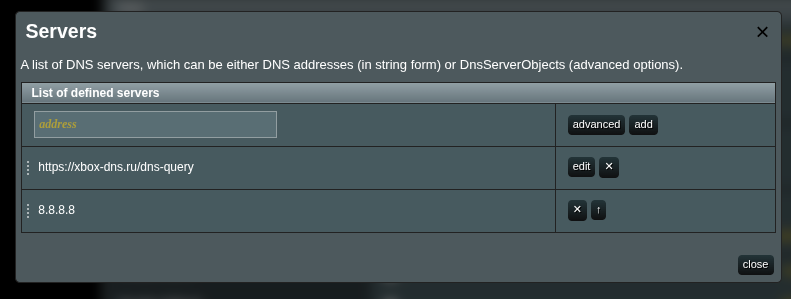
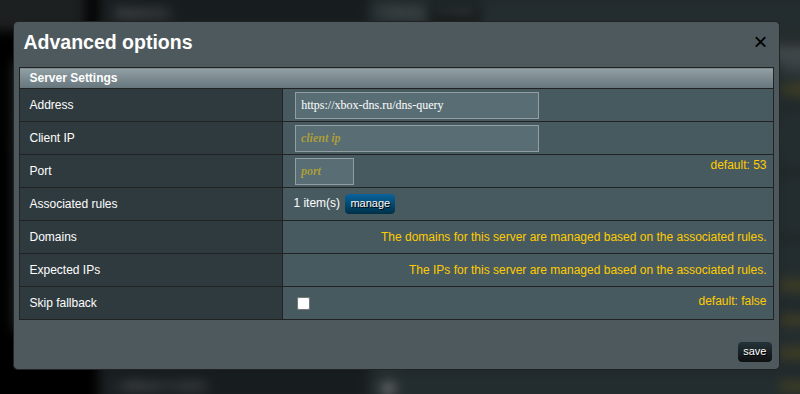
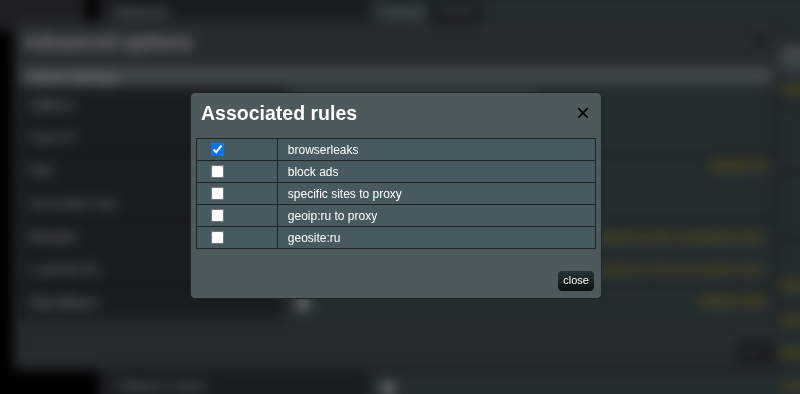
XRAYUI не добавляет серверы за вас — список полностью под вашим контролем. Убедитесь, что в нём есть хотя бы один сервер без правил по доменам как запасной для всего остального; пока запасного нет, XRAYUI показывает предупреждение.
Дополнительная защита
Перейдите в Общие настройки → DNS:
- Блокировать QUIC — см. ниже. Рекомендуется.
При включённой защите от утечек DNS XRAYUI также «запирает» роутер, чтобы случайный DNS не мог выйти наружу: dnsmasq настраивается пересылать запросы только в Xray (no-resolv, полученные от WAN резолверы комментируются), а цепочка файрвола отбрасывает любые UDP/TCP-пакеты на порт 53, которые идут мимо DNS-пути Xray. Это перехватывает локальные процессы роутера и LAN-клиентов, пытающихся обратиться к upstream-резолверу напрямую.
Диагностика
- После включения опции перестаёт работать резолвинг имён — убедитесь, что в конфигурации есть реальный proxy-outbound (если его нет, сначала добавьте VLESS/VMess/Trojan): DNS идёт через первый из них. Проверьте, что сам прокси работает; при сквозном DoH/запасном весь DNS зависит от доступности туннеля.
- Конкретное устройство всё ещё течёт — файрвол-блокировка и правило-перехват закрывают только обычный UDP/TCP 53. Устройство со своим DoH (HTTPS, порт 443) или DoT (TCP 853) их обходит. Блокировка QUIC закрывает путь UDP/443; для TCP/443 DoH сейчас нужно блокировать IP-адреса резолвера на файрволе или через правила маршрутизации.
- Тест показывает два набора резолверов: ваш DoH плюс резолверы дата-центра в регионе вашего VPS (например, «Microsoft Corporation» для VPS в Azure, «Amazon» для AWS) — второй набор идёт от вашего сервера-выхода, а не из вашей сети. Если на серверной стороне у inbound-а Xray включён сниффинг с
destOverride(шаблоны панелей Marzban, x-ui и подобных включают его по умолчанию), сервер заново резолвит каждое перехваченное имя своим системным DNS — обычно резолвером облачного провайдера, — и тесты видят его вместе с вашим DoH. Кроме того, он молча подменяет ответы выбранного вами резолвера. Исправляется на VPS: добавьте"routeOnly": trueрядом сdestOverrideв блокеsniffingэтого inbound-а и перезапустите Xray/панель. После этого сервер будет подключаться к IP, которые уже разрешил ваш роутер. - Сам роутер не может разрешить имена — dnsmasq должен пересылать запросы в DNS-inbound Xray. Проверьте в
/etc/dnsmasq.confстрокуserver=127.0.0.1#…, которую генерирует XRAYUI; если её нет — inbound не был обнаружен: выключите и снова включите переключатель, затем примените заново.
Блокировка QUIC
QUIC — это протокол, использующий UDP порт 443. В некоторых случаях QUIC-трафик может обойти прозрачный прокси, что приводит к утечке вашего реального IP-адреса — особенно через IPv6.
Перейдите в Общие настройки → DNS и включите Блокировать QUIC. Это заблокирует весь QUIC-трафик (UDP 443) на уровне файрвола, заставляя браузер и приложения использовать обычный TCP HTTPS, который корректно проксируется через Xray.
Заметка
Блокировка QUIC не ломает сайты. Все современные браузеры автоматически переключаются на HTTPS через TCP, когда QUIC недоступен. Возможна небольшая задержка при первом подключении к некоторым сайтам.
Тестирование
В разделе Серверы добавьте DoH-резолвер и укажите тестовые домены как его правила по доменам:
browserleaks.com
browserleaks.org
browserleaks.net
Примените настройки, затем откройте browserleaks.com/dns и убедитесь, что показанные DNS-серверы идут с вашего VPS / выбранного DoH-резолвера, а не от провайдера.