
Импорт конфигурации клиента XRAY
XRAY UI позволяет импортировать конфигурацию подключения, чтобы вам не приходилось возиться со сложной настройкой и вводить каждый параметр вручную.
Обычно VPS-серверы с установленным XRAY позволяют сгенерировать строку подключения или QR-код. Типичная строка подключения XRAY выглядит так:
vless://05519058-d2ac-4f28-9e4a-2b2a1386749e@1.1.1.1:22222?path=/telegram-channel-vlessconfig-ws&security=tls&encryption=none&host=somedomainname.com&type=ws&sni=telegram-channel-vlessconfig.sohala.uk#Telegram @VlessConfig
XRAY UI может разобрать такую строку и за секунды преобразовать её в клиентскую конфигурацию.
В разделе Импорт файла конфигурации нажмите кнопку импорт:

Откроется окно менеджера импорта:
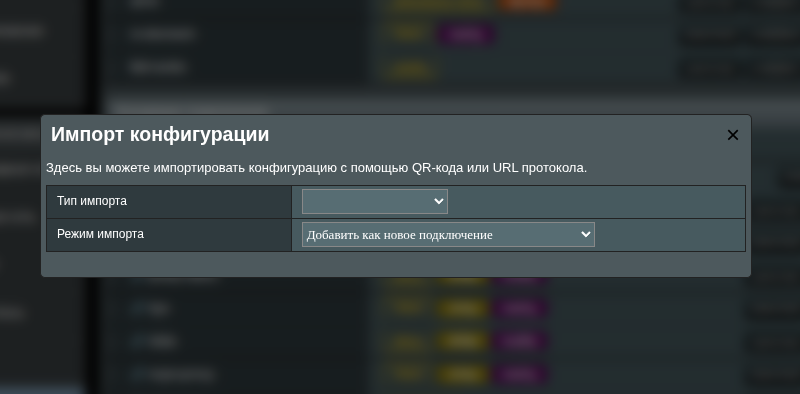
XRAYUI поддерживает разные способы импорта.
Инфо
После импорта не забудьте применить изменения на главной странице. Импортированные данные не сохраняются, пока вы не отправите их на роутер. Если при импорте что-то пошло не так, просто обновите страницу (F5).
Импорт по QR
Загрузите изображение QR-кода с данными подключения. Это выполнит минимальную настройку: в коллекцию Outbounds будет добавлена новая конфигурация исходящего соединения.
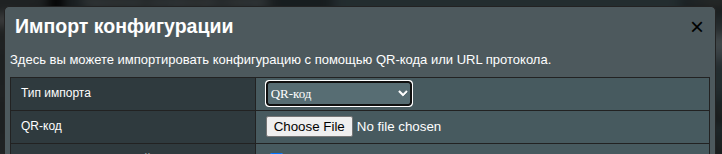
Выберите изображение с QR-кодом и нажмите «импорт».
Импорт по URL
Вставьте строку подключения XRAY в текстовое поле. Типичные URL начинаются с ss://, vless://, vmess:// и т. п.
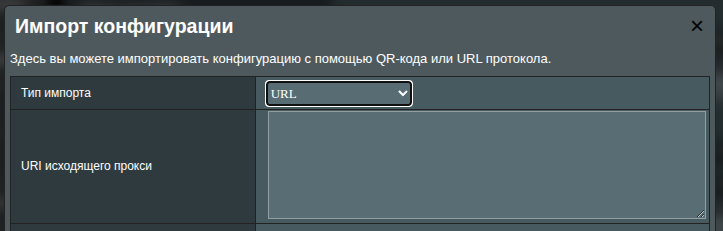
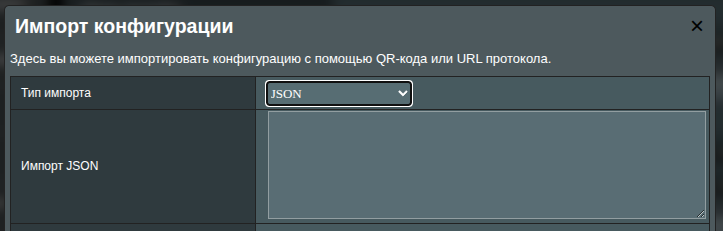
Импорт JSON
Если ваш сервер предоставил клиентскую конфигурацию в формате JSON (часто через AmneziaWG), вставьте её здесь.
Примечание
AmneziaWG иногда устанавливает устаревшую версию xray-core (1.8.6). Проверьте свою версию. Рассмотрите возможность обновить XRAY на сервере или временно понизить версию XRAY на роутере командой: xrayui update xray 1.8.6, но учитывайте, что понижение версии в целом не рекомендуется.
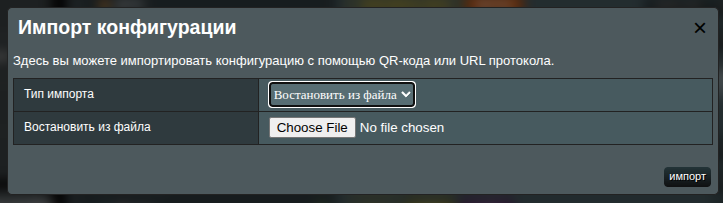
Восстановление из файла
Это не совсем импорт — это полное восстановление конфигурации. Выберите JSON-файл на своём устройстве, загрузите его — и текущая конфигурация роутера будет заменена.
Режим импорта
Для импорта по QR, URL и JSON можно выбрать, что произойдёт с импортированным подключением:
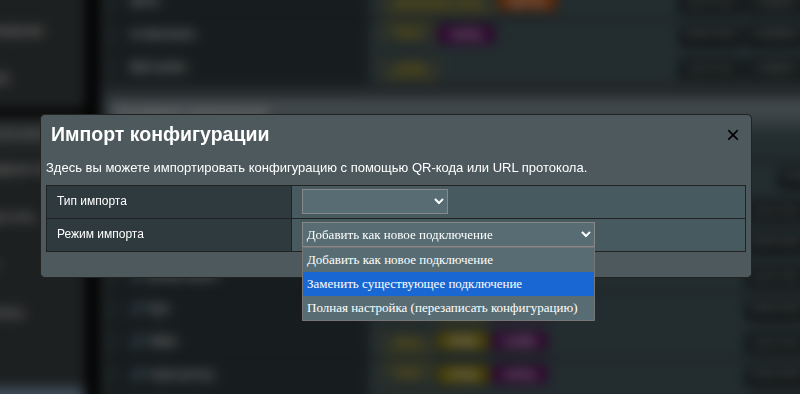
Добавить как новое подключение
Вариант по умолчанию. Импортированное подключение добавляется в коллекцию Outbounds рядом с существующими; всё остальное в конфигурации не затрагивается.
Заменить существующее подключение
Выберите одно из текущих исходящих подключений в выпадающем списке Заменить подключение, и импортированное подключение займёт его место. Новое подключение унаследует тег заменённого, поэтому все ваши правила маршрутизации, балансировщики и политики продолжат работать без ручного редактирования. Это самый быстрый способ перейти на новый сервер, сохранив остальную настройку нетронутой.
Полная настройка
Менеджер импорта сгенерирует все необходимые входящие и исходящие подключения (FREEDOM, BLACKHOLE, DOKODEMO) с нуля.
Примечание
Это перезапишет вашу текущую конфигурацию. Если нужно откатиться, просто обновите страницу.
При полной настройке также выбирается Режим маршрутизации:
- Базовый обход (рекомендуется) — создаёт правила маршрутизации для самых распространённых сервисов (Google, Meta, Telegram, Twitter, Discord, TikTok, Netflix, Github, Cloudflare), чтобы их трафик шёл через прокси.
- Без правил маршрутизации — правила не создаются; весь трафик идёт в первое исходящее подключение, пока вы не настроите правила вручную.
- Сохранить существующие правила — сохраняет ваши текущие правила и политики маршрутизации.