Быстрый старт: Я и DPI
Вы установили B4, сервис запущен, веб-интерфейс открывается. Что дальше?
В этом руководстве мы пройдём полный цикл разблокировки сайта — от диагностики до рабочей конфигурации. В качестве примера возьмём facebook.com.
Шаг 1: Убедитесь, что сайт действительно заблокирован
Откройте https://facebook.com в браузере. Типичные признаки блокировки:
- Бесконечная загрузка страницы
- Ошибка «Не удаётся установить соединение»
- Сброс соединения (
ERR_CONNECTION_RESET) - Перенаправление на страницу-заглушку провайдера
Шаг 2: Запускаем Discovery
Discovery — это автоматический поиск рабочей конфигурации обхода DPI (сеты - так называемые наборы конфигураций). B4 последовательно тестирует различные стратегии (фрагментация, фейкинг, десинхронизация и т.д.) и пытается найти ту, которая работает для вашего провайдера.
- Перейдите в раздел Discovery в боковом меню
- Введите домен
facebook.comв поле ввода - Нажмите Start Discovery
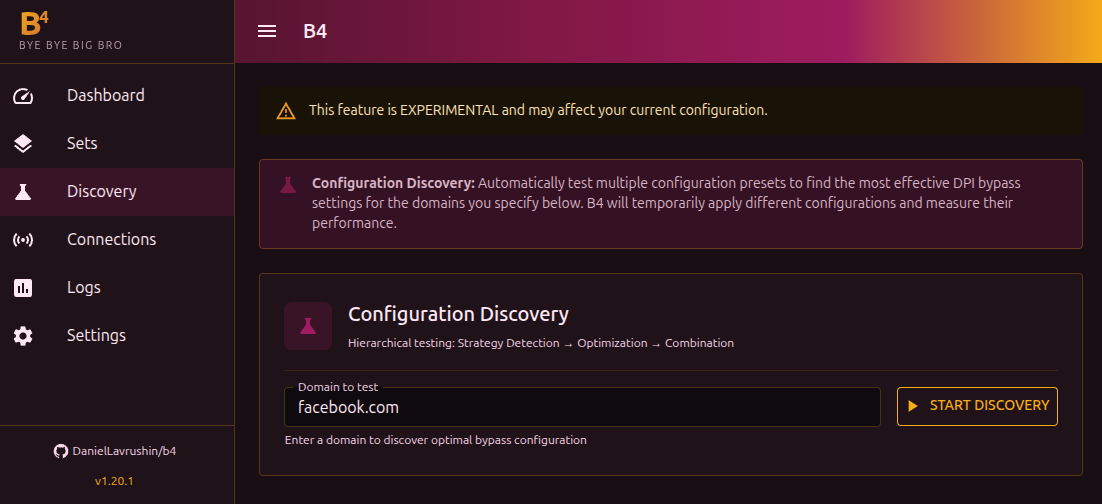
Что происходит во время подбора
B4 проходит несколько фаз:
| Фаза | Что тестируется |
|---|---|
| DPI Fingerprinting | Определение типа DPI и методов блокировки |
| Strategy Detection | Поиск работающих семейств стратегий |
| Optimization | Подбор оптимальных параметров |
| Combination | Тестирование комбинаций стратегий |
Как только вы видите статус Success и скорость в MB/s — рабочая конфигурация предварительно найдена. Можно остановить процесс и использовать её, либо дождаться завершения для поиска более подходящего, и возможно, надежного варианта.
Шаг 3: Добавляем найденную конфигурацию
После завершения (или когда найден первый рабочий вариант):
В результатах найдите строку с лучшей скоростью Нажмите Use This Strategy (или Use Current Best если процесс ещё идёт)
Откроется диалог добавления конфигурации:
Варианты добавления
Создать новый сет — добавит новый набор конфигурации в начало списка. Рекомендуется для первого сайта.
Добавить в существующий — если Discovery нашёл сет с похожими настройками, можно добавить домен туда. Полезно, когда несколько сайтов работают с одинаковой конфигурацией.
Выберите вариант домена:
facebook.com— покроет все поддомены (www.facebook.com,m.facebook.comи т.д.)edge-chat.facebook.com— только конкретный поддомен и его поддомены
Нажмите Create Set или Add to Set
Шаг 4: Проверяем результат
Откройте https://facebook.com снова. Если страница загрузилась — базовая настройка работает.
Однако Facebook (как и многие крупные сервисы) использует множество доменов и IP-адресов. Вы можете заметить, что:
- Основная страница открывается, но медиа не грузится
- Messenger не подключается
- Приложение работает нестабильно
Это нормально — мы добавили только один домен. Переходим к следующему шагу.
Шаг 5: Подключаем Geodata
Geodata — это базы доменов и IP-адресов, сгруппированные по категориям. Вместо ручного добавления сотен доменов Facebook, можно подключить категорию facebook (или еще лучше meta) и получить полное покрытие всех доменов компании Meta.
Проверяем наличие файлов
Перейдите в Settings → Geodat Settings В секции Current Files проверьте статус:
- Geosite Database — база доменов
- GeoIP Database — база IP-адресов
Если файлы отсутствуют или показывают Not Found:
В секции Download Files выберите источник:
- RUNETFREEDOM — рекомендуется для России, содержит актуальные списки блокировок
- Loyalsoldier — универсальный вариант
Нажмите Download Files
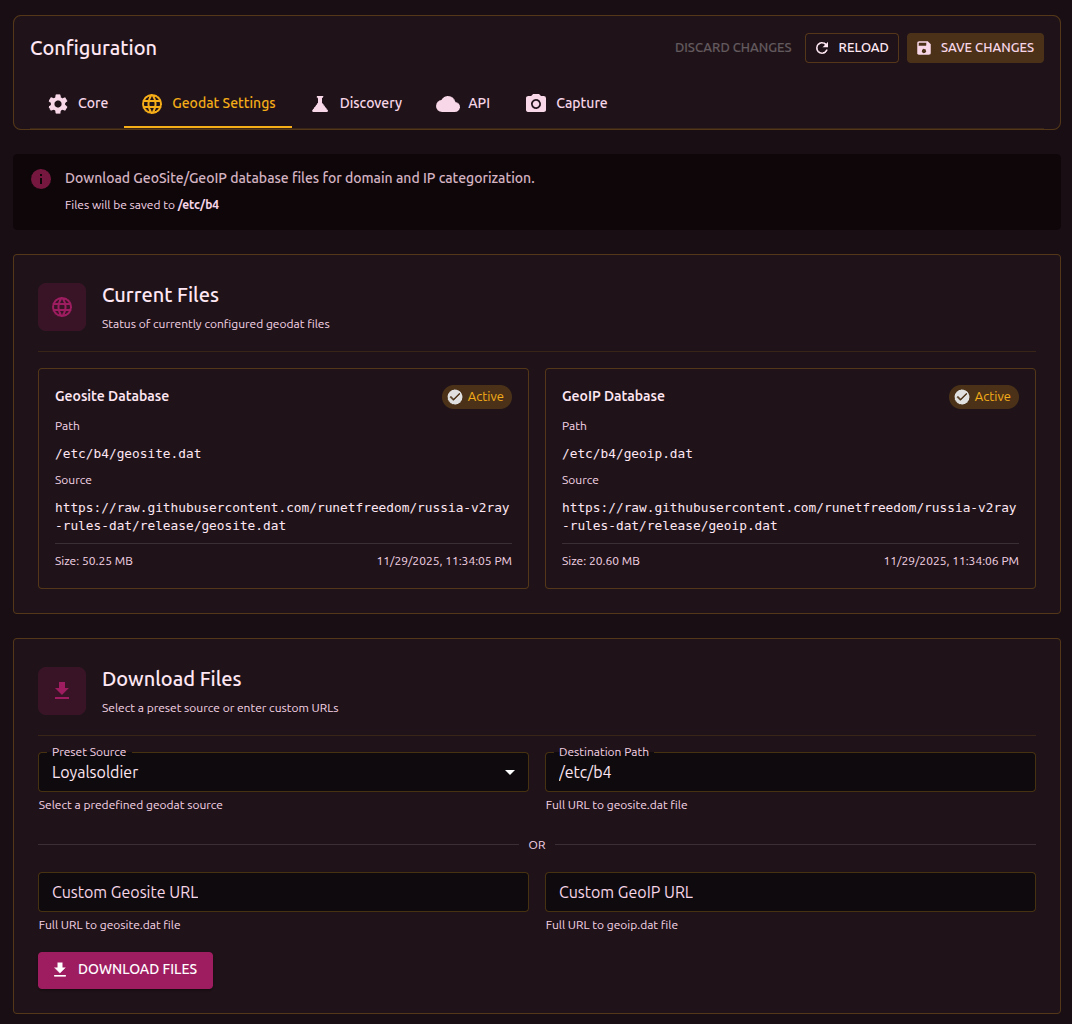
Полное описание источников и категорий — в разделе Настройки Geodat
Шаг 6: Расширяем покрытие через категории
Теперь добавим все домены и IP Meta/Facebook в наш сет.
- Перейдите в Settings → Sets
- Найдите созданный сет (например, «facebook.com» или как вы его назвали)
- Нажмите иконку редактирования
Добавляем GeoSite категорию
- Откройте вкладку Targets
- В секции Bypass Domains найдите поле GeoSite Categories
- Начните вводить
facebook— появится автодополнение - Выберите категорию
facebook
Категория facebook включает:
- facebook.com и все поддомены
- fbcdn.net (CDN для медиа)
- messenger.com
- instagram.com (тоже Meta)
- whatsapp.com
- И десятки других связанных доменов
Добавляем GeoIP категорию
- Переключитесь на вкладку Bypass IPs
- В секции GeoIP Categories добавьте
facebook
Это покроет все IP-диапазоны, принадлежащие Meta (AS32934).
- Нажмите Save Changes
Шаг 7: Финальная проверка
Откройте Facebook заново. Теперь должно работать:
- ✅ Основной сайт
- ✅ Загрузка изображений и видео
- ✅ Messenger
- ✅ Мобильные приложения
Откройте раздел Domains — вы увидите все соединения к Facebook с бейджем вашего сета. Это подтверждает, что трафик проходит через B4 с нужной конфигурацией.
Что если не работает?
Сайт всё ещё не открывается
-
Проверьте QUIC — перейдите в редактор сета → вкладка UDP → установите QUIC Filter: All и Action Mode: Drop. Это заставит браузер использовать TCP вместо QUIC.
-
Попробуйте другую стратегию фрагментации — вкладка TCP → Splitting → попробуйте TLS Record Splitting вместо TCP.
-
Включите десинхронизацию — вкладка TCP → Faking → Desync Mode: combo
Работает нестабильно
-
Увеличьте TTL фейковых пакетов — вкладка TCP → Faking → увеличьте Fake TTL до 10-12
-
Добавьте задержку — вкладка TCP → General → увеличьте Segment 2 Delay до 50-100ms
Часть функций не работает
Скорее всего, не все домены покрыты. Откройте Domains, найдите соединения без бейджа сета и добавьте их вручную.
Следующие шаги
Теперь вы знаете базовый процесс. Для других сайтов алгоритм тот же:
- Discovery → найти рабочую конфигурацию
- Добавить в сет
- Расширить покрытие через GeoSite/GeoIP категории
- При необходимости — тонкая настройка параметров
Рекомендуемые категории для популярных сервисов
| Сервис | GeoSite | GeoIP |
|---|---|---|
| YouTube | youtube, google | google |
| Telegram | telegram | telegram |
| Discord | discord | — |
| Twitter/X | twitter | twitter |
facebook | facebook |
Полезные разделы документации
- Наборы конфигураций — детальное описание всех параметров
- Мониторинг соединений — работа с live-трафиком
- Почему нужны разные наборы — понимание DPI и стратегий обхода