Быстрый старт
Обзор
После установки b4 запускается как сервис и становится доступен через веб-интерфейс. Эта страница описывает путь от первого запуска до работающего обхода блокировок.
Открыть веб-интерфейс
Откройте в браузере:
http://<IP-адрес>:7000
Где <IP-адрес> - адрес устройства, на котором установлен b4:
- Если b4 на этом же компьютере:
http://localhost:7000 - Если на роутере:
http://192.168.1.1:7000(подставьте IP роутера)
Если в настройках b4 включён HTTPS, используйте https:// вместо http://. Браузер может показать предупреждение о сертификате - это нормально для самоподписанного сертификата, его можно принять.
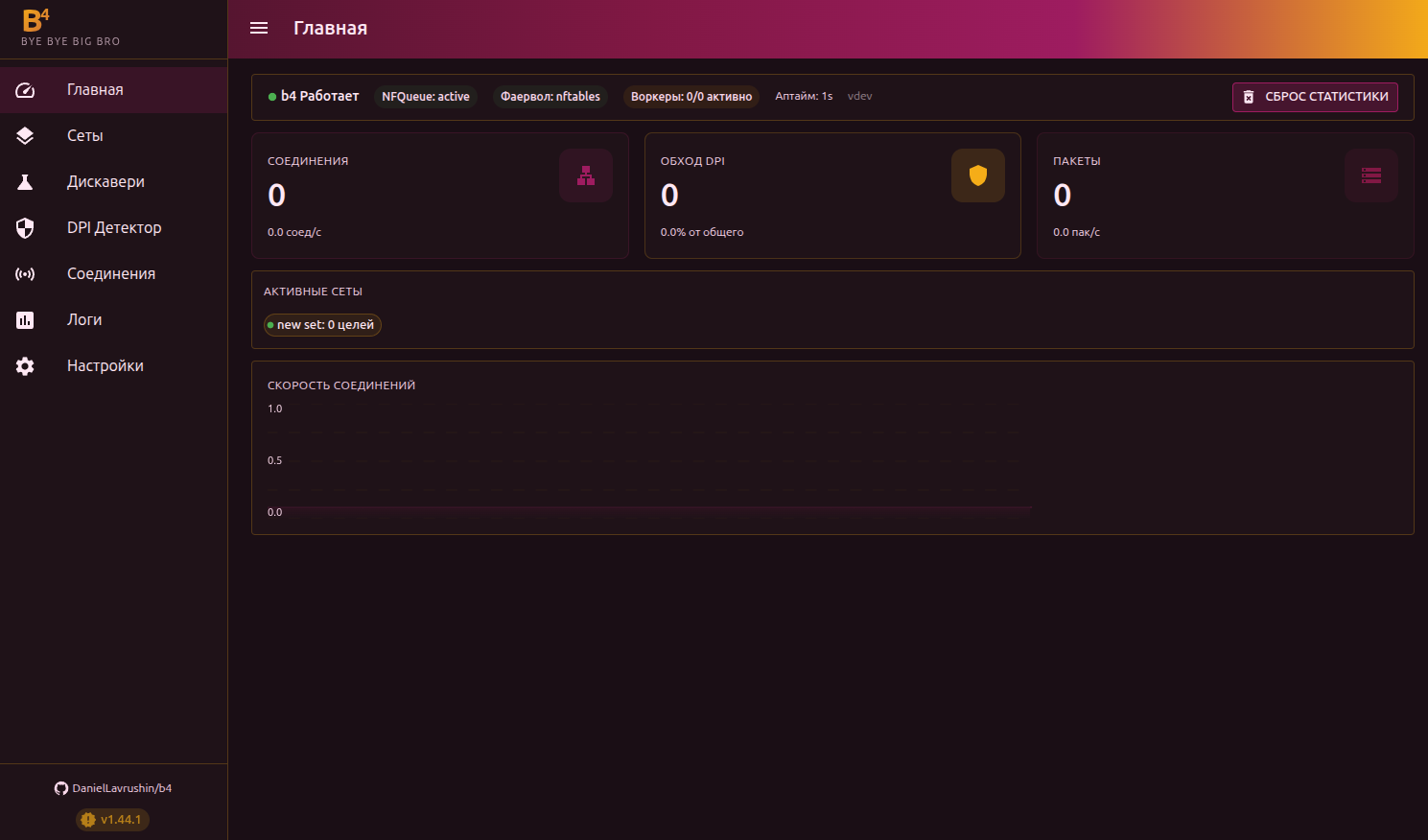
При первом запуске дашборд будет пустым - это нормально. Данные появятся после настройки.
Запустить обнаружение
b4 может автоматически подобрать рабочую конфигурацию для вашего провайдера. Для этого используется раздел Дискавери.
Шаг 1: Перейти в Дискавери
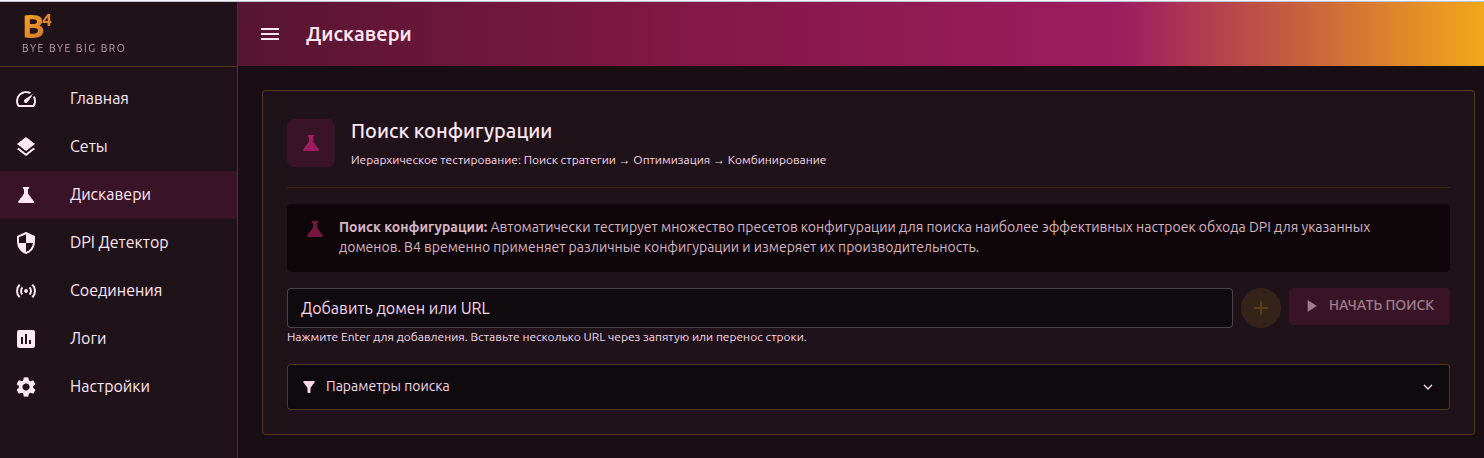
В боковом меню нажмите Дискавери.
Шаг 2: Добавить домены
В поле Добавить домен или URL введите адрес заблокированного сайта и нажмите Enter. Можно добавить несколько доменов через запятую.
Примеры:
youtube.comgooglevideo.com

Шаг 3: Начать поиск
Нажмите Начать поиск.
b4 начнёт перебирать стратегии обхода и тестировать их на указанных доменах. Процесс проходит несколько фаз:
- Базовый тест - проверка, действительно ли сайт заблокирован
- Поиск стратегий - перебор методов обхода
- Оптимизация - подбор параметров
- Тест комбинаций - проверка комбинированных стратегий
- Проверка DNS - проверка DNS-блокировки
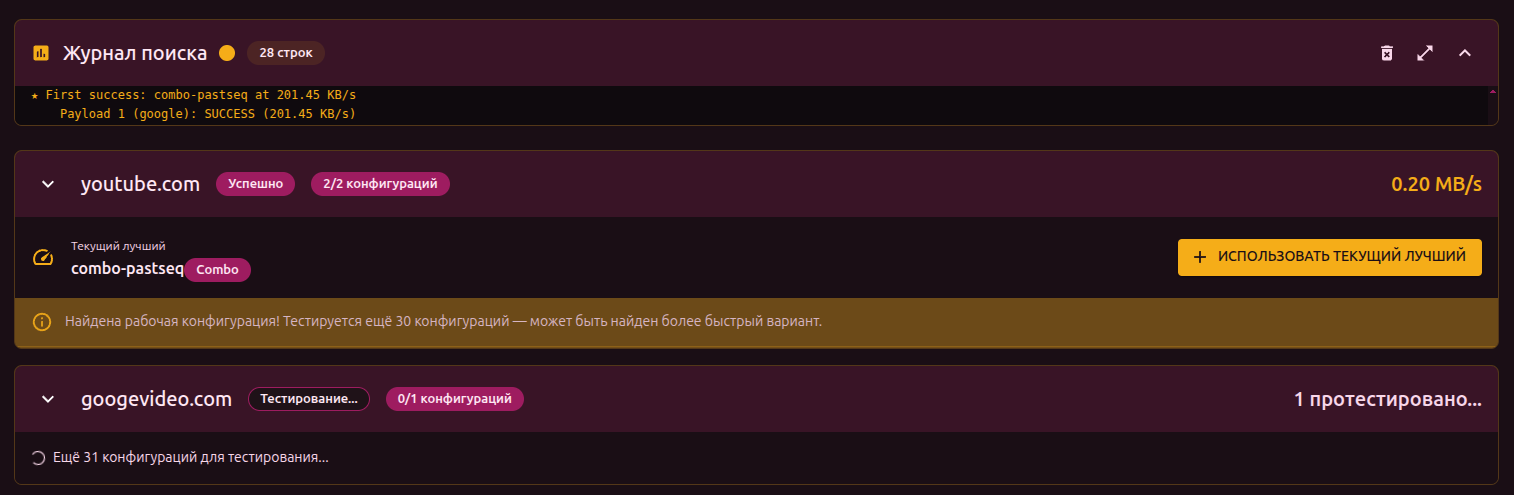
Поиск может занять от 1 до 10 минут в зависимости от провайдера.
Если вы уверены, что DNS работает нормально (например, используете DoH или сторонний DNS-сервер), включите опцию Пропустить поиск DNS в Параметрах поиска. Это ускорит процесс и уберёт ложные срабатывания по DNS.
Шаг 4: Результаты
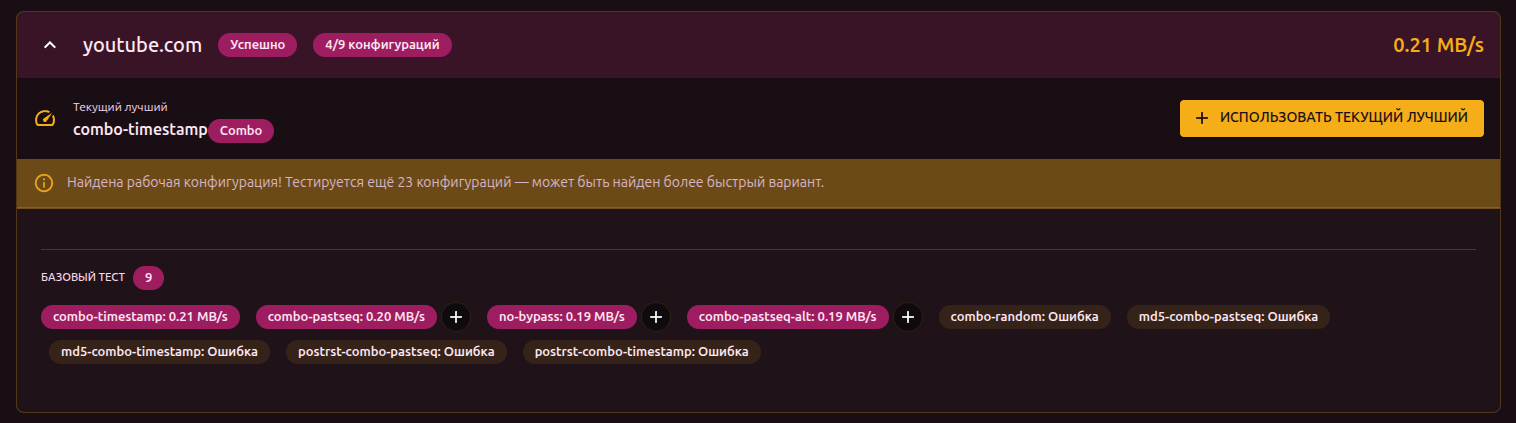
После завершения для каждого домена отображается результат:
- Успешно - найдена рабочая конфигурация
- Заблокирован - сайт заблокирован на уровне DNS или транспорта, нужны дополнительные настройки
Применить конфигурацию
На карточке успешного результата нажмите Использовать эту конфигурацию.
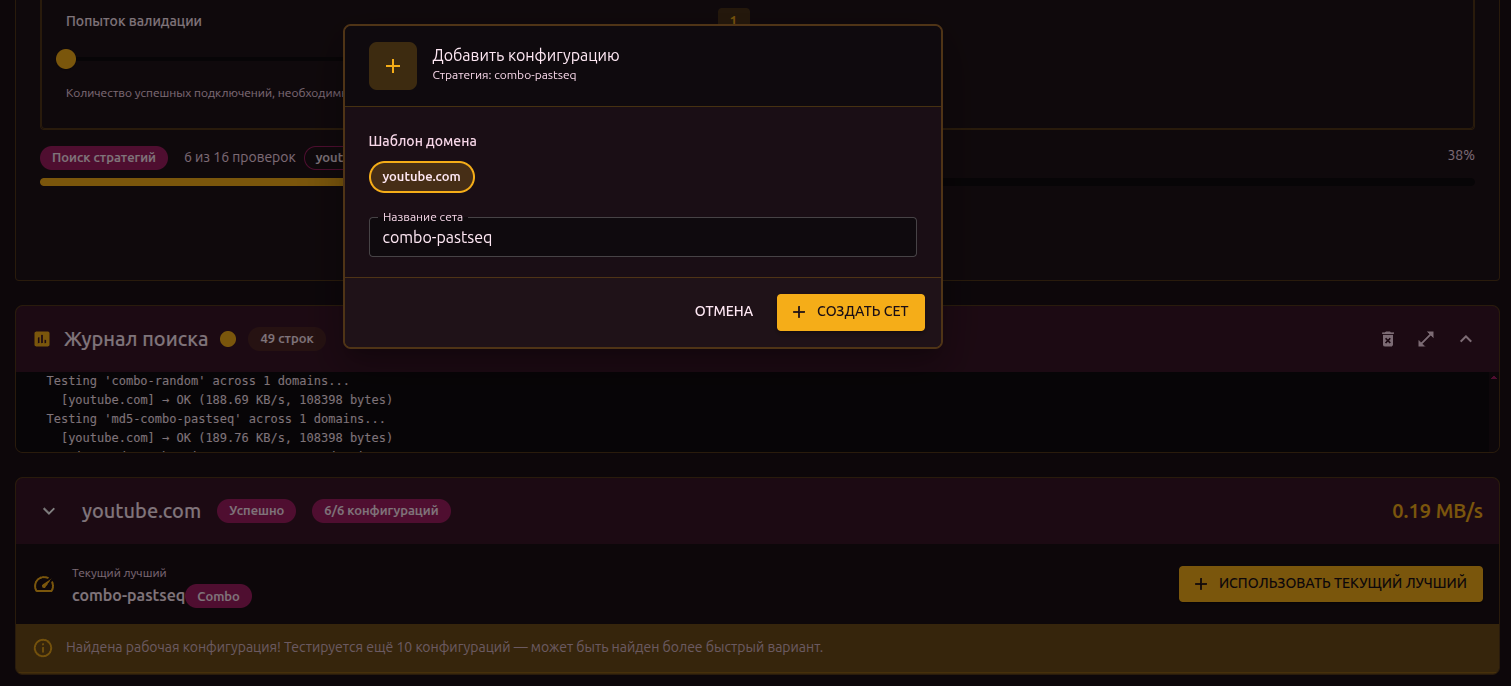
В открывшемся диалоге:
- Выберите Создать новый сет (или Добавить в существующий похожий сет, если у вас уже есть настроенные сеты)
- Укажите название сета (или оставьте предложенное)
- Нажмите Создать сет
Сет - это набор настроек обхода, привязанный к списку доменов или ip адресов. Подробнее о сетах - в разделе Сеты.
Проверить работу
Через браузер
Откройте сайт, для которого настроен обход. Если всё работает - сайт загрузится.
Через раздел Соединения
В боковом меню нажмите Соединения. Здесь отображаются все текущие TCP/UDP-соединения в реальном времени.
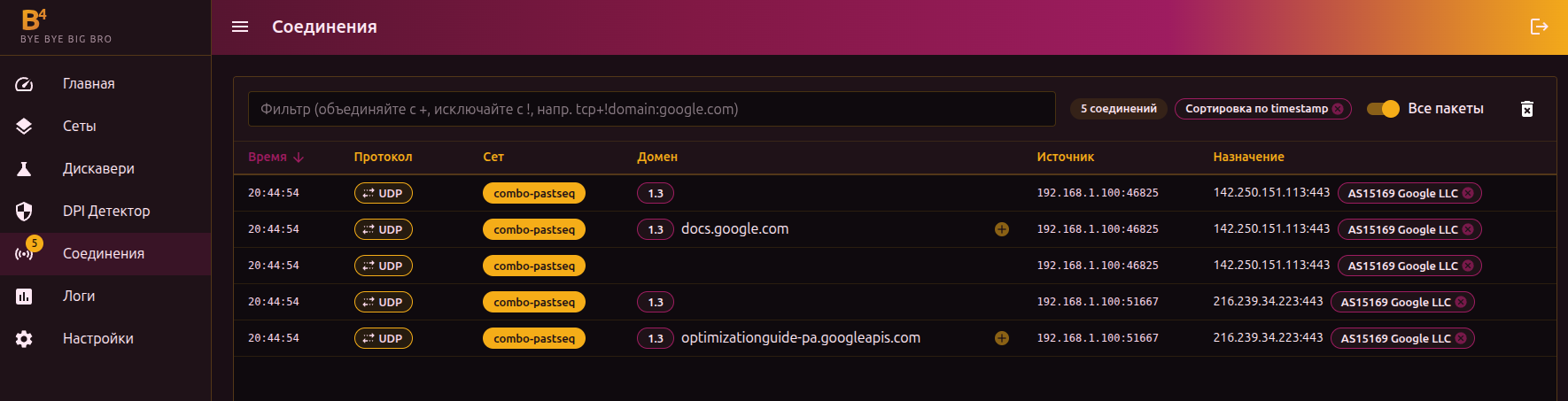
Если обход работает, в столбце Сет напротив соединений с настроенным доменом будет отображаться название вашего сета.
Что дальше
-
Добавить другие домены - через Дискавери или вручную в настройках сета
-
Настроить обход по категориям (GeoSite) - чтобы не добавлять домены по одному
-
Посмотреть раздел Сеты для подробного описания всех возможностей